Voici comment les nouvelles fonctionnalités de Microsoft Teams facilitent le travail quotidien !

nouvelles-fonctionnalités-ms-teams
À l’aide d’exemples pratiques, nous présentons de nouvelles fonctionnalités utiles de Microsoft Teams et comment elles peuvent nous aider dans notre travail quotidien.
1. Planifier un webinaire avec formulaire d’inscription

La question qui se pose ici est la suivante : en quoi les webinaires diffèrent-ils des réunions normales ? Les réunions impliquent généralement beaucoup d’échanges entre les participants : discussions, partage, attribution et acceptation de tâches, planification et éventuellement obtention d’un consensus. Les webinaires, en revanche, sont plus contrôlés et les participants ont des rôles clairs : un ou plusieurs experts (les modérateurs) partagent leurs idées ou proposent des formations à un public (les participants).

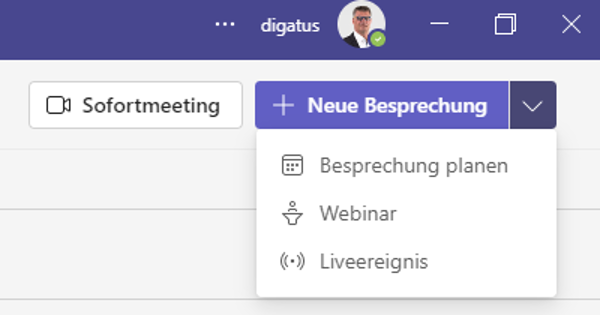
Comment cela se présente-t-il dans MS Teams : dans un premier temps, sélectionnez dans le calendrier Teams la flèche à droite de « Nouvelle réunion », puis « Webinaire ».

Webinaire-MSTeams

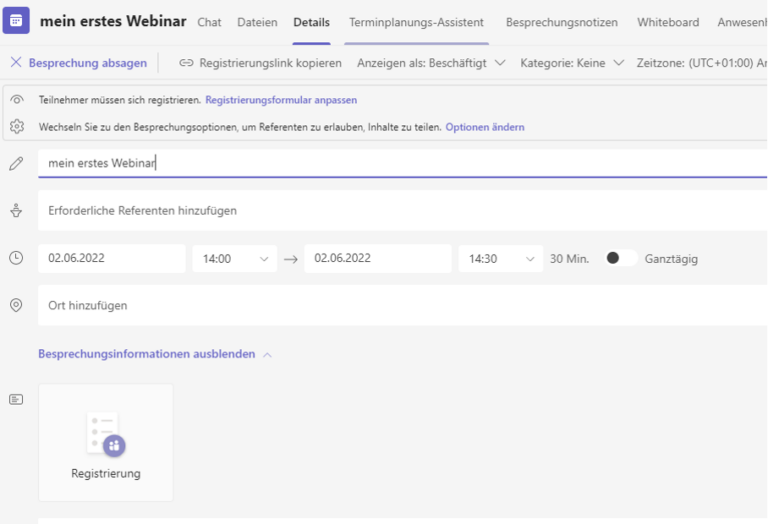
Par défaut, le webinaire est accessible à tous. Vous pouvez modifier ce paramètre dans « Pour les personnes de votre organisation » en sélectionnant la flèche vers le bas à côté de « Inscription obligatoire ». Le webinaire n’est alors accessible qu’aux personnes internes à votre entreprise.

nouveau-MSTeams-webinaire

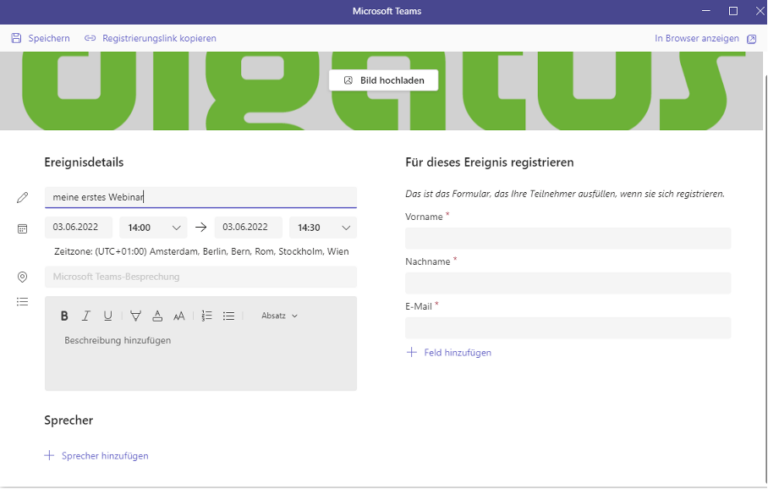
Sélectionnez « Afficher le formulaire d’inscription » pour personnaliser le formulaire d’inscription.

Le formulaire d’inscription pour les participants

Ces détails du formulaire sont affichés à toutes les personnes invitées au webinaire.

  1. Ajoutez le titre et l’heure de début du webinaire pour les participants.
  2. Ajoutez des détails sur le webinaire.
  3. Ajoutez les noms des intervenants et d’autres informations.

Une image peut également être téléchargée et servir de bannière graphique sur le formulaire.
Le formulaire d’inscription comporte quelques champs prédéfinis, tels que le nom et l’adresse e-mail. Sélectionnez « Ajouter un champ » pour ajouter d’autres champs individuels et ainsi demander d’autres données.

Cochez la case si vous souhaitez qu’un champ soit obligatoire. Le formulaire peut être utilisé pour collecter des informations utiles pour, par exemple, les contacts commerciaux après le webinaire ou pour mesurer l’efficacité de la formation.

4. Sélectionnez « Copier le lien d’inscription » pour utiliser ce lien dans vos invitations et lors de l’annonce de votre webinaire. Cela peut se faire sur les réseaux sociaux, sur un site web, par e-mail ou par d’autres moyens.
5. Sélectionnez « Enregistrer » et vérifiez le formulaire d’inscription.
6. Fermez le formulaire d’inscription et sélectionnez « Envoyer » pour envoyer l’invitation aux intervenants et aux organisateurs.

Inscription-MSTeams
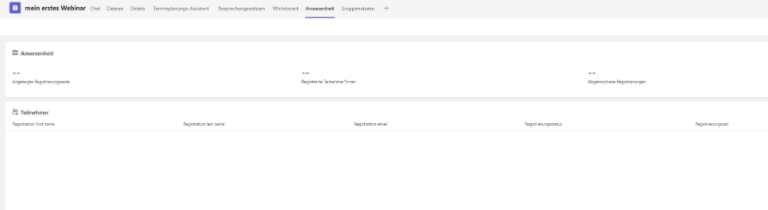
Rapport d’inscription

Le rapport d’inscription indique qui s’est inscrit et comment les questions d’inscription ont été traitées.

Le rapport de présence répertorie les participants ainsi que la durée de leur présence.

Rapport de présence-MSTeams
2. Bloquer l’accès à d’autres participants à une réunion Teams

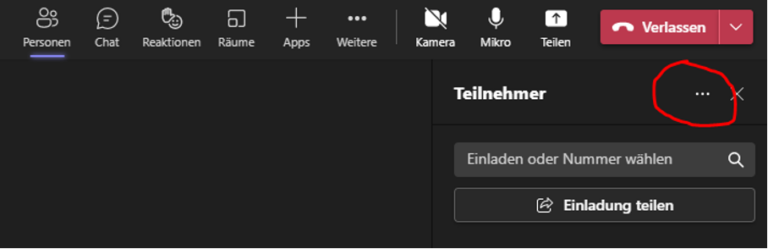
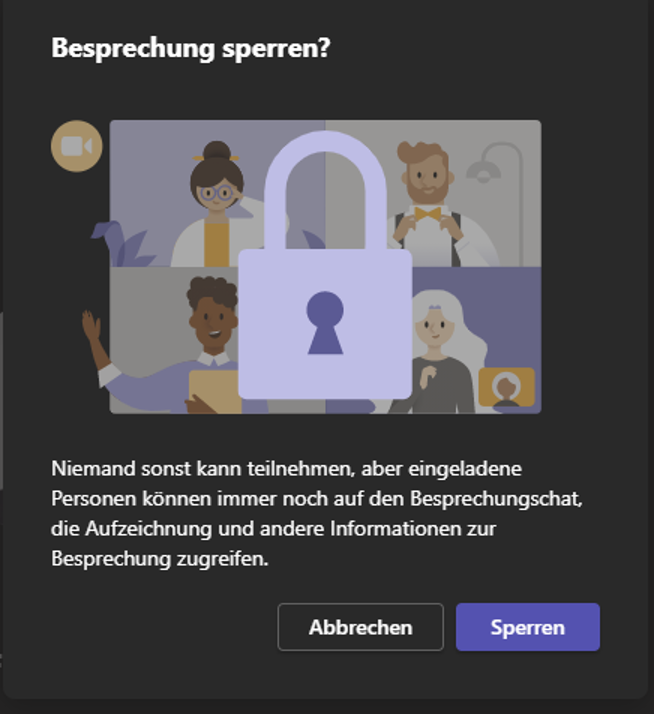
Vous avez une réunion avec plusieurs participants, mais au début ou à la fin de la réunion, vous souhaitez vous assurer que seuls les participants assistent à la réunion. Dans ce cas, vous avez la possibilité de bloquer l’accès aux autres.

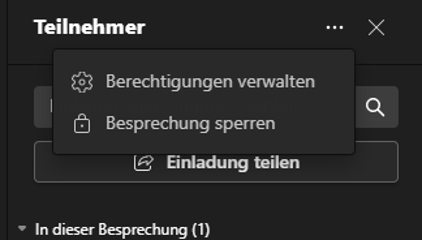
Pour ce faire, allez dans la réunion dans la zone Participants et sélectionnez les trois points (…), ce qui vous donne l’option « Verrouiller la réunion ».

bloquer-ms-teams
verrouiller-la-réunion
3. Traduire une diapositive PowerPoint dans une autre langue pendant une présentation Teams

Vous avez préparé des diapositives pour une réunion Teams : comme on supposait que seuls des participants germanophones seraient présents, les diapositives ont été créées en allemand. Pendant la réunion, il s’avère que des collègues anglophones participent également.

partager-du-contenu
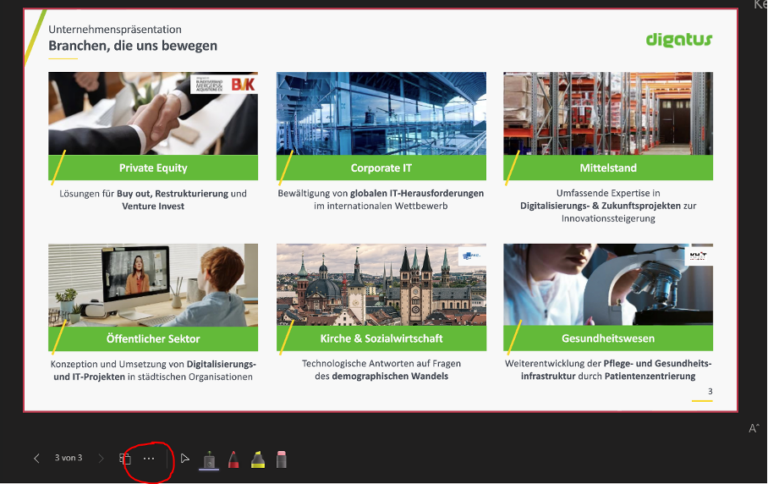
Avec PowerPoint Live, vous avez maintenant la possibilité de traduire la diapositive pendant la présentation.
partager-la-diapositive

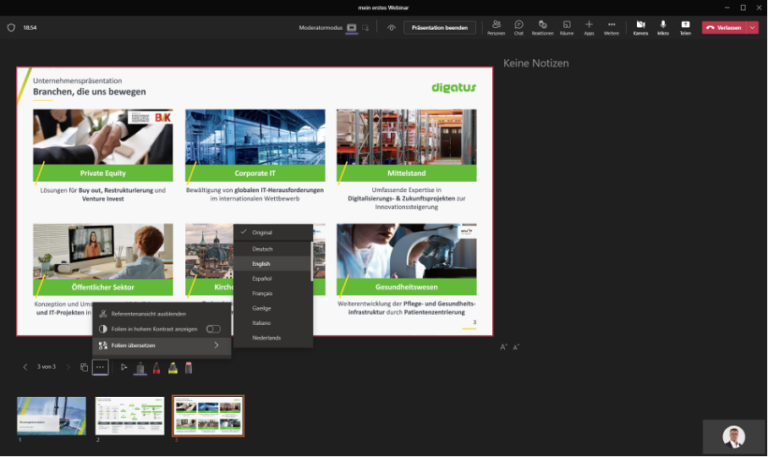
En sélectionnant les trois points (…), sélectionnez simplement l’option « Traduire la diapositive » et définissez la langue souhaitée.

traduire-la-diapositive
Et voilà, la diapositive est traduite en anglais.
diapositive-anglaise
4. Sous-titres et transcription pour les réunions Teams

Dans les réunions Microsoft Teams, les sous-titres en direct peuvent être activés. Ces transcriptions en direct offrent la possibilité de suivre en temps réel ce qui a été dit et qui l’a dit. Après une réunion, le fichier de transcription est automatiquement enregistré dans l’onglet Chat de cette réunion. Cette fonction n’est actuellement disponible qu’en anglais.

transcriptions

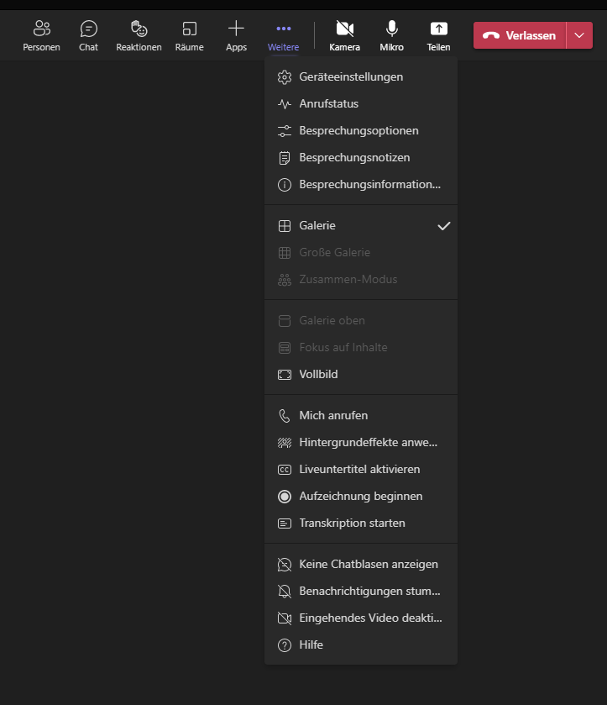
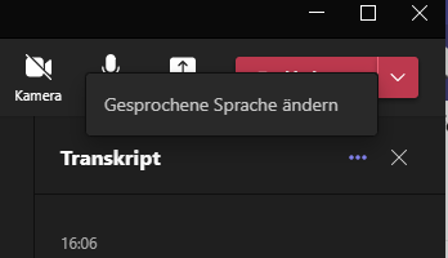
Ici, dans le point de menu « Autres », les sous-titres en direct ainsi que la transcription peuvent être lancés. Il faut toujours régler la langue qui est parlée. Pour des raisons de protection des données, veuillez toujours informer les participants du début de l’enregistrement.

changer-la-langue
langue-des-sous-titres

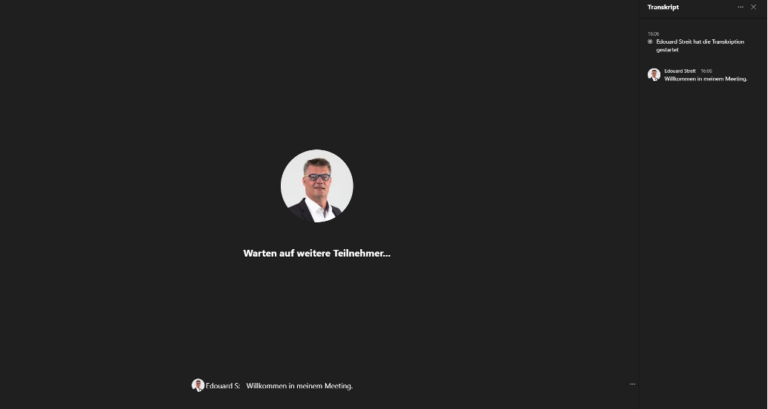
Les mots prononcés sont affichés sous forme de sous-titres, ainsi que pour la transcription.

aperçu-des-sous-titres
Après la réunion, le procès-verbal peut être téléchargé, ce qui permet à Microsoft Teams de prendre également en charge la fonction de procès-verbal.
5. Liste des tâches dans le chat Teams

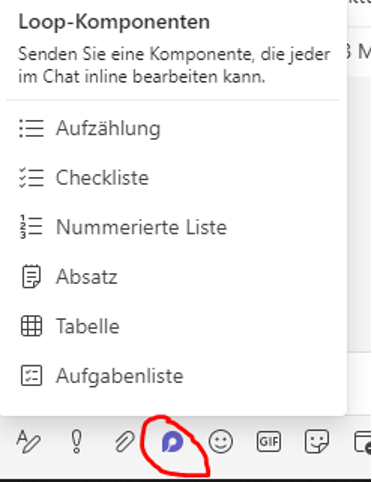
Créez des listes de tâches partagées dans n’importe quel chat de groupe afin de gérer ensemble des projets de toutes tailles. Ajoutez de nouvelles entrées à la liste, attribuez des tâches, fixez des échéances et cochez les tâches terminées.

liste-des-tâches
tâches

Ce lien peut également être partagé et modifié avec des personnes extérieures au chat.

partager-des-tâches
Conclusion :

En fait, Teams est même devenu un point de contact central pour tous les outils de collaboration Microsoft Cloud. Qu’il s’agisse de la planification des rendez-vous, de la gestion des tâches, de la modification conjointe de fichiers ou de la lecture des actualités de l’entreprise dans l’intranet, Microsoft Teams est le point d’entrée central pour tout. Avec les PowerApps, il est même possible de représenter et d’intégrer individuellement les processus propres à l’entreprise. Le développement continu de Microsoft fait ainsi de Teams un élément central du travail quotidien et de la communication au sein de l’équipe.

Image de Édouard Streit

Édouard Streit

Il met à profit sa longue expérience dans le domaine des technologies de l'information pour mener à bien divers projets clients avec succès. Il se concentre principalement sur l'utilisation d'outils et d'applications innovants. Son attention se porte notamment sur les différents outils d'Office 365, tels que Microsoft SharePoint ou Power Automate.
Derniers articles

Intégration de l’IT et de l’OT dans le cadre des processus d’acquisition

Carve-out informatique réussi chez Trench : De la structure du groupe à un leader du marché de taille moyenne

Transition réussie du paysage informatique de Thüga Aktiengesellschaft et prise en charge du support informatique